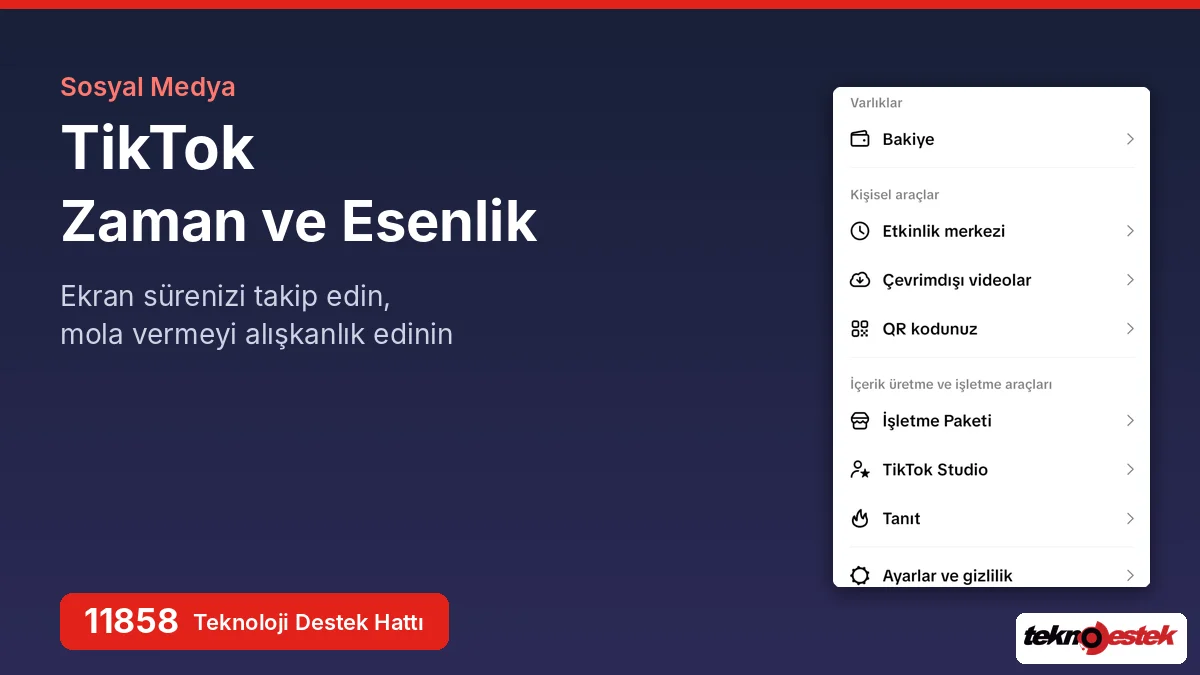
TikTok Zaman ve Esenlik bölümü, uygulamada geçirdiğiniz süreyi gün gün takip etmenizi, kısa nefes egzersizleri ve rahatlatıcı seslerle mola vermenizi sağlayan, ayarların içine yerleştirilmiş bir dijital denge alanıdır.
TikTok’ta kısa videolar art arda aktığı için zamanın nasıl geçtiğini fark etmek zorlaşıyor. Beş dakikalığına açtığınız uygulamada bir saati geride bıraktığınızı ancak telefonu elinizden bıraktığınızda anlayabiliyorsunuz. Uygulama bu alışkanlığı kendi içinden fark ettirmek için ekran süresi istatistiklerini ve mola araçlarını tek bir sayfada topluyor.
Bu yazıda Zaman ve esenlik sayfasına nasıl ulaşacağınızı, ekran süresi grafiğinin nasıl okunduğunu, rozetlerin ve günlük olumlama kartının ne işe yaradığını, nefes egzersizi ile beyaz gürültü seslerini anlatıyorum. Ekran görüntülerini TikTok’un v47.5.3 sürümünün yüklü olduğu Android telefonumdan aldım.
TikTok Zaman ve Esenlik Nasıl Açılır?
TikTok Zaman ve Esenlik sayfasını açmak için alt menüden Profil sekmesine geçin ve sağ üst köşedeki üç çizgili menü simgesine dokunun. Açılan panelin en altındaki Ayarlar ve gizlilik satırına girin, ardından Aktivite başlığının altındaki Zaman ve esenlik seçeneğine dokunun. Sayfa açıldığında ekran süreniz, rozetleriniz ve mola araçları alt alta sıralanıyor.
Ayarlar ve Gizlilik Menüsündeki Yeri
Profil sayfasındaki menü panelinde Varlıklar, Kişisel araçlar ve İçerik üretme ve işletme araçları gibi gruplar yer alıyor. Ayarlar ve gizlilik satırı bu gruplardan ayrı olarak listenin en sonunda duruyor. Bu satıra girdiğinizde ilk karşınıza çıkan Aktivite bölümü, günlük kullanımla ilgili ayarları bir araya getiriyor.
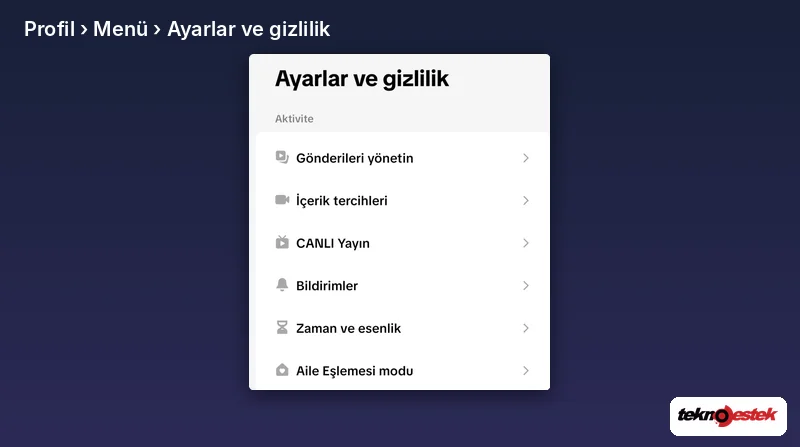
Aktivite bölümünde Gönderileri yönetin, İçerik tercihleri, CANLI Yayın, Bildirimler, Zaman ve esenlik ve Aile Eşlemesi modu satırları bulunuyor. Kum saati simgesiyle gösterilen Zaman ve esenlik satırı kendi kullanımınıza yönelik araçları içerirken hemen altındaki Aile Eşlemesi modu ebeveynin çocuğun hesabını yönetmesi için tasarlanmış. İkisini karıştırmamak gerekiyor.
Ekran Süresi Grafiğini Okumak
Zaman ve esenlik sayfası, adınızla başlayan kısa bir karşılama yazısıyla açılıyor. Yazıda bu alanın ekran sürenizi kontrol etmeniz, bir farkındalık aktivitesi denemeniz ya da yalnızca mola vermeniz için hazırlandığı belirtiliyor.
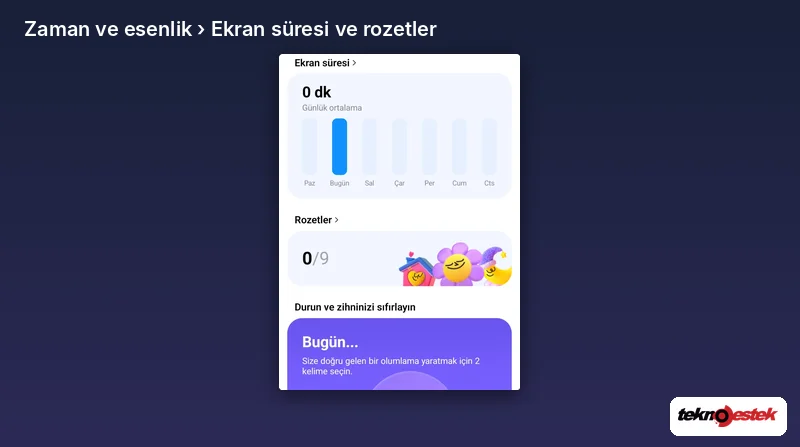
Hemen altındaki Ekran süresi kartında haftanın her günü için ayrı bir sütun ve üstte günlük ortalama süreniz gösteriliyor. İçinde bulunduğunuz gün koyu mavi sütunla, diğer günler açık renkle işaretleniyor. Benim ekranımda yeni başladığım hafta için günlük ortalama 0 dk görünüyordu. Başlığın yanındaki oka dokunduğunuzda ekran süresi ayrıntılarına ve süre sınırı gibi kullanım ayarlarına geçebiliyorsunuz.
Rozetler ve Günlük Olumlama
Ekran süresi kartının altında Rozetler bölümü bulunuyor. TikTok bu bölümde esenlik araçlarını düzenli kullandıkça kazanılan rozetleri topluyor. Benim hesabımda 9 rozetin hiçbiri henüz kazanılmamıştı ve sayaç 0/9 olarak görünüyordu.
Durun ve zihninizi sıfırlayın başlığı altındaki mor kart ise her gün yenilenen küçük bir farkındalık egzersizi sunuyor. Kartta size doğru gelen bir olumlama oluşturmak için 2 kelime seçmeniz isteniyor. Bir dakikadan kısa süren bu adım, video akışına dönmeden önce kısa bir duraklama yaratıyor.
Nefes Egzersizi ve Rahatlatıcı Sesler
Sayfayı aşağı kaydırdığınızda mavi tonlu iki büyük kart görünüyor. Bu kartlar esenlik bölümünün en pratik araçlarını içeriyor.
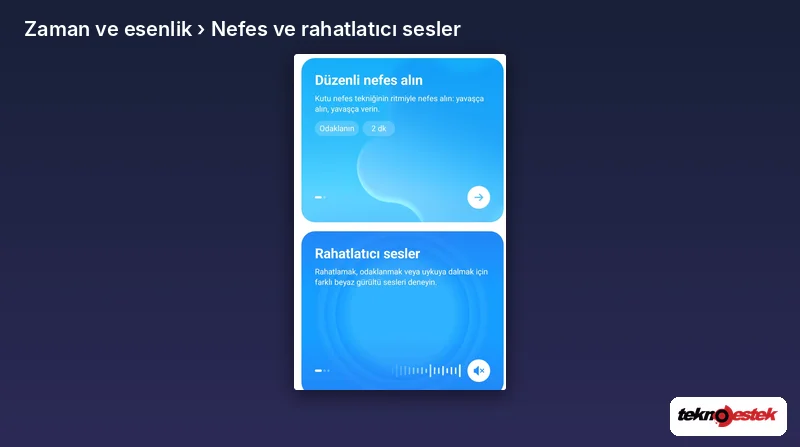
- Düzenli nefes alın: Kutu nefes tekniğinin ritmiyle yavaşça nefes alıp vermenizi sağlayan bir egzersiz. Kartın üzerinde Odaklanın etiketi ve 2 dk süre bilgisi yer alıyor; sağ alttaki ok butonuyla egzersizi başlatabiliyorsunuz.
- Rahatlatıcı sesler: Rahatlamak, odaklanmak ya da uykuya dalmak için farklı beyaz gürültü sesleri sunuyor. Kartın altındaki ses dalgası ve hoparlör butonu sesi açıp kapatmanıza yarıyor.
Kartların altındaki küçük noktalar, her kartın içinde kaydırarak ulaşabileceğiniz farklı seçenekler olduğunu gösteriyor. Benim ekranımda rahatlatıcı seslerin hoparlör butonu sessiz konumdaydı; ses, butona dokunulana kadar çalmıyor. Uzun bir izleme oturumunun ortasında iki dakikalık nefes egzersizi, akışa dönmeden önce kısa ama bilinçli bir ara vermenin kolay bir yolu.
Zaman ve esenlik satırı menüde görünmüyorsa, ekran süresi verileri güncellenmiyorsa ya da süre sınırı koyduğunuz hâlde uygulama uyarı vermeden açılmaya devam ediyorsa sorun uygulamanın sürümünden ya da telefon ayarlarından kaynaklanıyor olabilir. Böyle durumlarda 11858 Teknoloji Destek Hattı ile görüşerek uzman desteği alabilirsiniz. 2011’den bu yana Türkiye genelinde 7/24 hizmet veren ekip, sosyal medya hesapları ve uygulama ayarlarıyla ilgili sorunlarda çözüm sürecini sizinle birlikte adım adım yürütüyor. Dakika bazlı ücret, görüşme başlamadan önce sesli yanıt sistemiyle açıkça bildiriliyor.
Evde çocuğunuz da TikTok kullanıyorsa kendi ekran sürenizi takip etmenin yanında onun hesabını da güvenli bir düzene oturtmak isteyebilirsiniz. Aile Eşlemesi modu üzerinden günlük süre sınırı, içerik kısıtlaması ve mesaj ayarlarını nasıl yöneteceğinizi anlattığımız TikTok Ebeveyn Denetimleri Nasıl Kullanılır? başlıklı içeriğimize göz atarak bu ayarları kendi telefonunuzdan kolayca yapılandırabilirsiniz.
TikTok Zaman ve Esenlik araçları, uygulamayı bırakmanızı istemeden kullanım alışkanlığınızı görünür kılan ve gerektiğinde kısa bir mola vermenizi kolaylaştıran sade bir bölüm. Siz bu sayfadaki nefes egzersizini ya da rahatlatıcı sesleri denediniz mi, ekran süresi grafiğiniz sizi şaşırttı mı? Deneyimlerinizi yorumlarda paylaşırsanız TikTok’ta geçirdiği zamanı dengelemek isteyen diğer okuyuculara da yol göstermiş olursunuz.