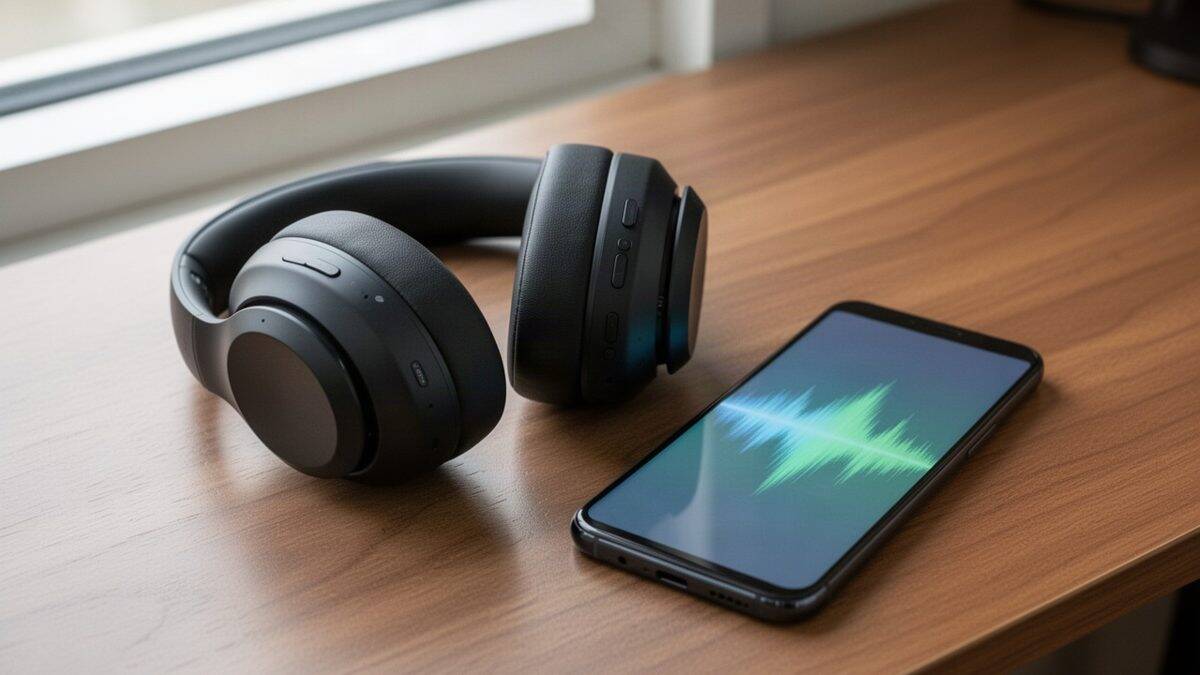
LDAC, Sony'nin geliştirdiği, kulaklığınız destekliyorsa 990 kb/sn'ye ulaşan Bluetooth codec'idir ve Android'de Geliştirici seçenekleri > Bluetooth Ses Codec'i menüsünden seçilir. Telefonunuzun da LDAC desteği sunması gerekir.
Codec'i, sesi sıkıştırıp kablosuz taşıyan ortak bir dil gibi düşünebilirsiniz. Telefonunuz ve kulaklığınız aynı dili desteklediğinde ilgili Bluetooth ses seçeneğini kullanabilirsiniz.
LDAC nedir?
Sony'ye göre LDAC, geleneksel Bluetooth aktarımının yaklaşık üç katı veri taşıyabilir. Şirketin karşılaştırmasındaki SBC bağlantısı, 328 kb/sn bit hızı ve 44,1 kHz örnekleme hızı kullanır.
Sony'ye göre LDAC, 96 kHz/24 bit yüksek çözünürlüklü ses içeriğini çözünürlüğünü düşürmeden aktarabilir. LDAC, 990 kb/sn aktarımda Japan Audio Society kuruluşunun "Hi-Res Audio Wireless" şartını karşılar.
Sony, LDAC'ın Android 8 ve sonraki sürümlerde kullanılabildiğini belirtiyor. Ancak telefonunuzdaki destek, üreticinin uygulamasına bağlıdır. Bu nedenle Android sürümünü kontrol etmek tek başına yeterli değildir.
LDAC, diğer Bluetooth codec'lerinden nasıl ayrılır?
Google'ın Android Developers Türkçe geliştirici seçenekleri sayfası, SBC, AAC, aptX, aptX HD ve LDAC seçeneklerini açıklıyor. Android Açık Kaynak Projesi (AOSP), arayüz listesinde LC3 ve Opus seçeneklerine de yer veriyor.
aptX HD, Google'ın tanımında Bluetooth cihazlara yüksek çözünürlüklü akış sağlıyor. LDAC ise kablosuz bağlantılarda yüksek kaliteli müzik dinlemeye yönelik bir seçenek olarak tanımlanıyor.
Buradaki temel koşul, telefonla kulaklığın aynı codec'i desteklemesi. Örneğin kulaklığınızda LDAC desteği yoksa telefonda bu seçeneği aramak yeterli olmaz. Bu yüzden codec adlarını tek başına bir kalite sıralaması gibi değerlendirmeyin.
Geliştirici seçenekleri nasıl açılır?
Önce telefonunuzdaki gizli geliştirici menüsünü görünür hale getirin. Menü zaten açıksa doğrudan markanıza uygun LDAC adımlarına geçebilirsiniz. Daha ayrıntılı anlatım için geliştirici seçenekleri nasıl açılır yazısına bakabilirsiniz.
- Pixel telefonunuzda Ayarlar > Telefon hakkında > Derleme numarası yolunu açın.
- Derleme numarası satırına yedi kez dokunun.
- "Artık bir geliştiricisiniz" mesajını gördüğünüzde önceki ekrana dönün.
Google'a göre Geliştirici seçenekleri ekranının yeri ve adı cihazlar arasında değişebilir. Samsung ve Xiaomi telefonlarda aşağıdaki marka adımlarını izleyin.
Geliştirici seçenekleri, ses dışında başka sistem davranışlarını da değiştirir. Bu nedenle yalnızca ihtiyacınız olan Bluetooth ses ayarlarına müdahale etmeniz daha temkinli bir yaklaşım olur.
Pixel'de LDAC nasıl seçilir?
İlk olarak Bluetooth kulaklığınızı telefona bağlayın ve müzik çalmaya başlayın. Codec seçimi, bağlı Bluetooth ses cihazıyla ilgilidir. Telefonunuzun hoparlöründe çalan sesi değiştirmek için kullanılmaz.
- Android 16 ve sonrası Pixel'de Ayarlar > Sistem > Geliştirici seçenekleri yolunu açın.
- Bluetooth Ses Codec'i menüsüne dokunun.
- Kullanılabilir seçenekler arasından LDAC'ı seçin.
- Bluetooth Ses LDAC Codec'i: Oynatma Kalitesi menüsünden istediğiniz kalite modunu belirleyin.
Daha eski sürümlerde Google'ın belirttiği Ayarlar > Sistem > Gelişmiş > Geliştirici seçenekleri yolunu kullanın. Menüye ulaştıktan sonra codec seçimini aynı Bluetooth ses bölümünden yapabilirsiniz.
Ayarlar > Bağlı cihazlar bölümündeki kulaklık ayrıntılarına da bakın. "HD ses: LDAC" anahtarı görünüyorsa açık olduğundan emin olun. Bu anahtar, yüksek kaliteli ses seçeneğini gösterir.
Samsung One UI'da LDAC nerede?
Google'ın Türkçe yardım sayfası, Galaxy S8 ve sonraki modeller için Derleme numarası konumunu açıklıyor. Samsung'a göre geliştirici menüsü açıldıktan sonra ana Ayarlar ekranının en altında görünür.
- Ayarlar > Telefon hakkında > Yazılım bilgileri > Derleme numarası yolunu açın.
- Derleme numarası satırına art arda yedi kez dokunun.
- Ekran kilidi kullanıyorsanız istendiğinde kilit bilgilerinizi girin.
- Ana Ayarlar ekranına dönüp en alttaki Geliştirici seçenekleri bölümünü açın.
- Kulaklık bağlıyken Geliştirici seçenekleri içindeki Bluetooth codec menüsünden LDAC'ı seçin.
Samsung, geliştirici ayarlarının telefonun performansını etkileyebileceğini hatırlatıyor. Ses ayarı yaparken ilgisiz seçenekleri değiştirmeyin. LDAC seçilemiyorsa telefon ve kulaklığın ortak desteğini kontrol edin.
Xiaomi HyperOS'ta LDAC nerede?
Xiaomi'nin Xiaomi 14T için açıkladığı işlemde geliştirici menüsü, OS version satırından etkinleştiriliyor. Aşağıdaki İngilizce adlar, Xiaomi'nin destek sayfasındaki adlardır. Türkçe arayüzde adlar farklı görünebilir.
- Ayarlar > About phone (Telefon hakkında) bölümünde OS version satırına yedi kez dokunun.
- Geliştirici olduğunuzu belirten mesajı gördükten sonra Ayarlar ana ekranına dönün.
- Aşağı kaydırıp Additional settings > Developer options yolunu açın.
- Kulaklığınız bağlıyken Geliştirici seçenekleri içindeki Bluetooth codec menüsünden LDAC'ı seçin.
Xiaomi, geliştirici ayarlarındaki değişikliklerin kararlılığı ve performansı etkileyebileceğini belirtiyor. Burada da yalnızca ses için gerekli seçenekleri değiştirin. Menü konumunu bulmak, kulaklığın LDAC desteği bulunduğu anlamına gelmez.
Hangi LDAC kalite modunu seçmeli?
En yüksek aktarım hızını istiyorsanız Ses Kalitesi modunu deneyebilirsiniz. Bununla birlikte, 990 kb/sn seçimi kalabalık kablosuz ortamlarda ses kesintisi riskini artırabilir. Günlük kullanım için En İyi Sonuç, daha makul bir başlangıç tercihidir.
Sony'ye göre En İyi Sonuç modu, aktarım hızını çevredeki bağlantı koşullarına göre otomatik değiştirir. Böylece iyi koşullarda ses kalitesini yükseltirken kötüleşen koşullarda kesintileri önlemeye çalışır.
Ses kesiliyorsa önce En İyi Sonuç modunu, ardından gerekirse Bağlantı Kalitesi modunu deneyin. Bu öneri, en yüksek sayıyı sürekli seçmek yerine dinlemenin kesintisiz sürmesini önceleyen pratik bir tercihtir.
Diğer Bluetooth ses ayarları ne işe yarar?
Bluetooth Ses Örnek Hızı, saniyedeki ses örneklerinin sayısını belirler. Bluetooth Ses Örnek Başına Bit Sayısı ise her örnekteki bilgi miktarını ayarlar. Bluetooth Ses Kanalı Modu bölümünde Mono veya Stereo seçilir.
Google'a göre daha yüksek örnekleme hızları daha fazla işlem kaynağı kullanır. Bu nedenle yalnızca LDAC'ı açmak için diğer bütün değerleri yükseltmeniz gerekmez. Emin değilseniz "Sistem Seçimini Kullan (Varsayılan)" seçeneğini koruyabilirsiniz.
Türkiye'de Türkçe arayüz kullananlar, "Bluetooth Ses Codec'i" ile "Bluetooth Ses Örnek Hızı" menülerini ayırt etmeli. İlki aktarım biçimini, ikincisi örnekleme hızını değiştirir. LDAC seçmek için öncelikle codec menüsüne girin.
Seçenek neden gri görünüyor veya ayar geri dönüyor?
AOSP'nin yardım metnine göre devre dışı seçenek, telefonun veya kulaklığın ilgili codec'i desteklemediğini gösterir. LDAC gri görünüyorsa önce her iki cihazın desteğini kontrol edin.
Seçiminiz beklediğiniz gibi görünmüyorsa kulaklığın bağlı olduğundan emin olun. Ardından codec menüsünü ve görünüyorsa HD ses anahtarını kontrol edin. Bu ayarın yalnızca bağlı Bluetooth ses cihazına etki ettiğini unutmayın.
"Mutlak sesi iptal et" seçeneği, LDAC kalite modu değildir. AOSP'ye göre uzak cihazda ses aşırı yüksekse veya kontrol edilemiyorsa bu seçenek kullanılabilir. Yalnızca ses kalitesini artırmak amacıyla bu ayarı değiştirmeyin.
LDAC modları ve Bluetooth codec'leri nasıl karşılaştırılır?
LDAC kalite modlarının aktarım hızları ve pratik kullanım önerileri aşağıda yer alıyor. İkinci tablo ise Google'ın Bluetooth codec tanımlarını özetliyor.
| Mod | Bit hızı | Ne zaman |
|---|---|---|
| Ses Kalitesi | 990/909 kb/sn | Bağlantı elverişliyken en yüksek aktarım hızını denemek için. |
| Dengeli Ses ve Bağlantı Kalitesi | 660/606 kb/sn | Ses ve bağlantı kalitesi arasında denge ararken. |
| Bağlantı Kalitesi | 330/303 kb/sn | Ses kesintilerinde bağlantı kararlılığını öncelemek için. |
| En İyi Sonuç | Uyarlanabilir bit hızı. Sony'ye göre 330/660/990 kb/sn arasında değişir. | Değişen bağlantı koşullarında günlük kullanım için. |
| Codec | Android'in tanımı |
|---|---|
| SBC | Kulaklık ve hoparlör gibi Bluetooth ses çıkışı cihazlarına veri aktarır. |
| AAC | Benzer bit hızlarında kablolu cihazlarda MP3'e kıyasla daha iyi ses kalitesi sunar. |
| aptX | Telefon, hoparlör, ses çubuğu, kulaklık ve tabletlerde kablosuz ses sağlar. |
| aptX HD | Bluetooth cihazlara yüksek çözünürlüklü akış sağlar. |
| LDAC | Kablosuz bağlantılarda yüksek kaliteli müzik dinleme sunar. |