Windows 11 Güvenilirlik Geçmişi nasıl açılır? Sistem kararlılığı puanını, uygulama çökme kayıtlarını ve hata ayrıntılarını inceleme yöntemlerini öğrenin.
Bilgisayarınız beklenmedik şekilde kapanıyor, bir uygulama sürekli yanıt vermiyor veya Windows güncellemesinden sonra sistem kararsız mı çalışıyor? Sorunun ne zaman başladığını hatırlamak her zaman kolay olmayabilir. Windows 11 Güvenilirlik Geçmişi, bilgisayarınızda meydana gelen önemli sistem olaylarını tarih sırasına göre incelemenizi sağlayarak bu belirsizliği azaltır.
Windows’un yerleşik araçlarından biri olan Güvenilirlik İzleyicisi, uygulama çökmelerini, sistem hatalarını ve bazı yazılım değişikliklerini grafik üzerinde gösterir. Üstelik kullanmak için ek program yüklemeniz gerekmez. Özellikle ara sıra yaşanan ve tekrar oluşturulamayan hatalarda, sorunun ortaya çıktığı günü belirlemek önemli ipuçları sağlayabilir.
Windows 11’de karşılaşılan sorunların bir kısmı doğrudan güvenlik yapılandırmasıyla ilişkili olabilir. Örneğin disk korumasıyla ilgili bildirimler alıyorsanız Windows 11 Aygıt Şifreleme Uyarısını Düzeltme içeriğinde BitLocker ve cihaz şifreleme durumunu kontrol etmek için gereken adımları inceleyebilirsiniz. Güvenilirlik kayıtları ise bu tür sorunlarla aynı dönemde gerçekleşen sistem olaylarını değerlendirmenize yardımcı olur.
Windows 11 Güvenilirlik Geçmişi Nedir?
Windows 11 Güvenilirlik Geçmişi, işletim sisteminin kararlılığını değerlendirmek amacıyla önemli hata ve değişiklik kayıtlarını tarihsel olarak gösteren yerleşik bir izleme aracıdır. Uygulama çökmelerini, Windows hatalarını, uyarıları ve bilgilendirme olaylarını görüntüler. Sistem kararlılığı 1 ile 10 arasında puanlanır. Böylece bilgisayarın hangi dönemlerde sorun yaşadığını belirlemek kolaylaşır.
Güvenilirlik Geçmişi Hangi Bilgileri Gösterir?
Araç, bilgisayarın çalışma geçmişini tek bir grafik üzerinden değerlendirmenize olanak tanır. Kayıtlar temel olarak şu kategorilerde görüntülenir:
-
Uygulama hataları: Programların beklenmedik şekilde kapanması veya çalışmayı durdurması.
-
Windows hataları: İşletim sisteminin kararlılığını etkileyen kritik olaylar.
-
Çeşitli hatalar: Diğer kategorilere girmeyen başarısız işlemler.
-
Uyarılar: Kullanıcının dikkat etmesi gereken olaylar.
-
Bilgilendirme olayları: Yazılım yüklemeleri ve güncelleştirmeler gibi sistem değişiklikleri.
Buradaki kayıtlar, bilgisayarda gerçekleşen bütün işlemleri kapsamaz. Güvenilirlik İzleyicisi, sistemin kararlılığıyla ilişkili belirli olaylara odaklanır.
Windows 11 Güvenilirlik Geçmişi Nasıl Açılır?
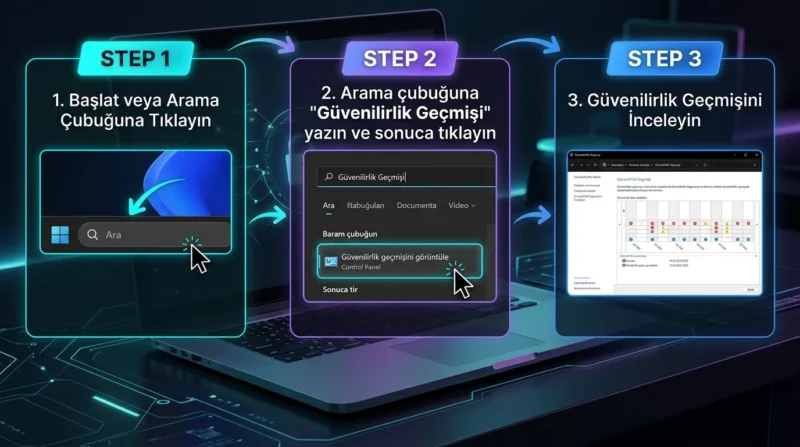
Windows 11 Güvenilirlik Geçmişi ekranına ulaşmak için farklı yöntemler kullanılabilir. En hızlı seçenek, doğrudan çalıştırma komutundan yararlanmaktır.
1. Çalıştır Penceresini Kullanma
-
Klavyeden Windows + R tuşlarına basın.
-
Açılan Çalıştır alanına aşağıdaki komutu yazın.
-
Enter tuşuna basın.
-
Güvenilirlik İzleyicisi penceresinin açılmasını bekleyin.
Bu komut Microsoft tarafından belgelenmiştir ve Windows 11’de Güvenilirlik İzleyicisi’ni doğrudan başlatır. Yönetici yetkisi gerektirmeden geçmiş kayıtları görüntülemek için kullanılabilir.
2. Denetim Masası Üzerinden Açma
Grafik arayüzü tercih ediyorsanız aşağıdaki yolu izleyebilirsiniz:
-
Başlat menüsünden Denetim Masası uygulamasını açın.
-
Sistem ve Güvenlik bölümüne girin.
-
Güvenlik ve Bakım seçeneğini açın.
-
Bakım bölümünü genişletin.
-
Güvenilirlik geçmişini görüntüle bağlantısını seçin.
Türkçe menü adları ve bazı ekran düzenleri Windows sürümüne veya dil yapılandırmasına göre farklılık gösterebilir.
Güvenilirlik Grafiği Nasıl Yorumlanır?
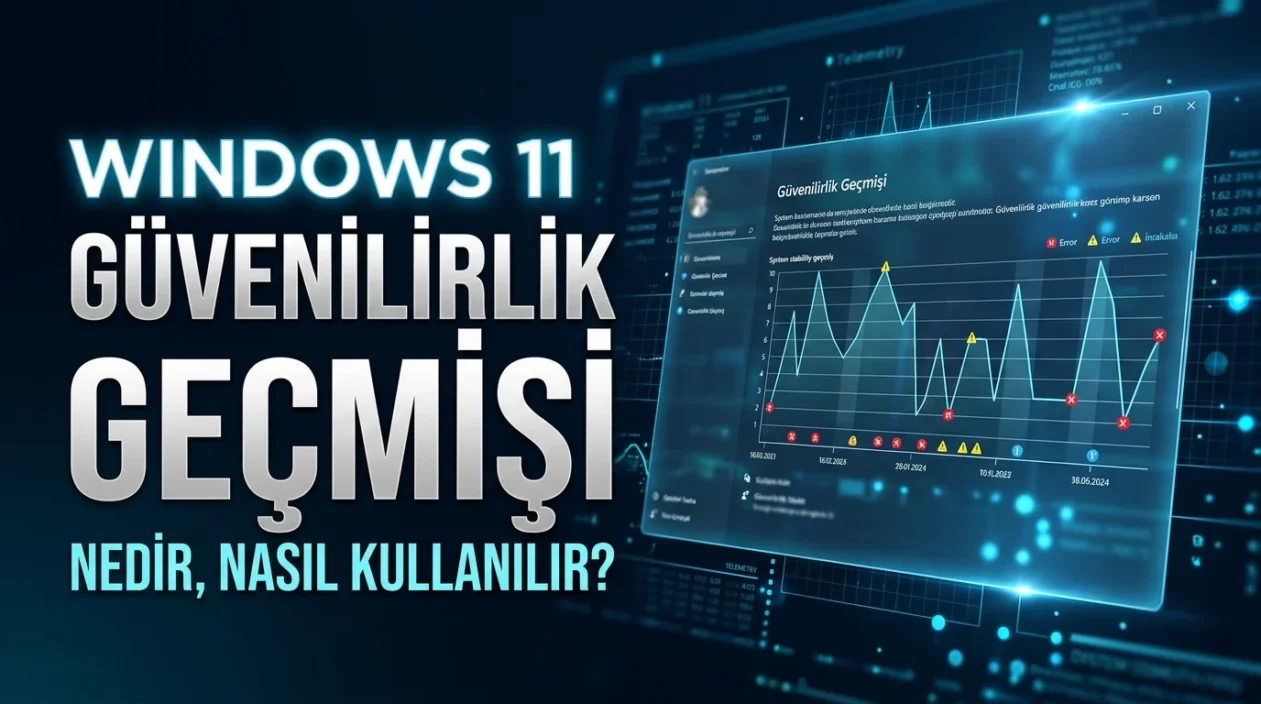
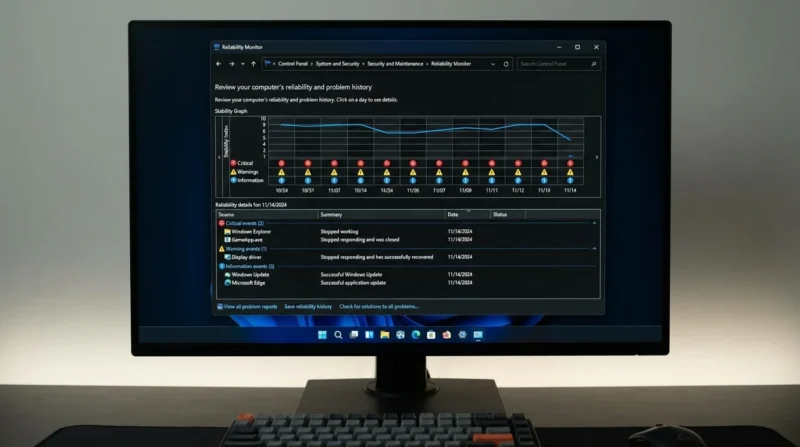
Windows 11 Güvenilirlik Geçmişi açıldığında üst bölümde zaman çizelgesi, alt bölümde ise seçilen tarihe ait olay kayıtları bulunur.
Grafiğin sol tarafındaki 1 ile 10 arasındaki değerler sistem kararlılığı puanını ifade eder. Yüksek değerler daha kararlı bir dönemi gösterirken düşüşler, kaydedilen sorunlarla ilişkili olabilir.
Grafikte kullanılan simgeler de önemlidir:
-
Kırmızı çarpı, kritik bir hatayı gösterir.
-
Sarı ünlem, uyarı niteliğindeki olayları belirtir.
-
Mavi bilgi simgesi, sistemde gerçekleşen bilgilendirme olaylarını temsil eder.
Günler ve Haftalar görünümü arasında geçiş yaparak kayıtları farklı zaman aralıklarında inceleyebilirsiniz. Ancak düşük puan tek başına donanım arızası bulunduğunu kanıtlamaz.
Uygulama Çökme Kayıtları Nasıl İncelenir?
Örneğin bir programın her açılışta kapandığını düşünelim. Windows 11 Güvenilirlik Geçmişi üzerinden ilgili tarihe giderek programın hata kaydı oluşturup oluşturmadığını kontrol edebilirsiniz.
Kırmızı hata simgesinin bulunduğu günü seçin. Alt bölümdeki olay listesinden ilgili uygulamayı bulun ve Teknik ayrıntıları görüntüle bağlantısını açın.
Bu alanda hatanın türüne bağlı olarak uygulama adı, hata kodu veya sorunlu modül bilgisi bulunabilir. Aynı programın farklı günlerde benzer hata kayıtları oluşturması, araştırılması gereken ortak bir soruna işaret edebilir.
Güvenilirlik Geçmişi Boş Görünüyorsa Ne Yapılmalı?
Windows 11 Güvenilirlik Geçmişi bazen yeterli kayıt bulunmadığı için boş veya sınırlı görünebilir. Özellikle yeni kurulmuş sistemlerde geçmiş verilerin oluşması zaman alabilir.
Öncelikle bilgisayarın tarih ve saat ayarlarını kontrol edin. Ardından sistemi normal şekilde kullanmaya devam ederek kayıtların oluşup oluşmadığını inceleyin.
Sorun devam ediyorsa Olay Görüntüleyicisi üzerinden ilgili Windows günlüklerini kontrol edebilirsiniz. Güvenilirlik İzleyicisi’ni açamamak, bütün sistem kayıtlarının silindiği anlamına gelmez.
Güvenilirlik Kayıtları Kaydedilebilir mi?
Evet. Güvenilirlik geçmişini kaydet seçeneğiyle kayıtları XML dosyası olarak dışa aktarabilirsiniz. Bu özellik, tekrarlayan sorunları karşılaştırmak veya teknik destek sırasında geçmiş olayları paylaşmak için kullanışlıdır.
Not: Burada özellikle vurgulamak istediğim ayrıntı, hata kaydının tarihiyle kullanıcı tarafından fark edilen sorunun tarihinin her zaman aynı olmayabileceğidir. Örneğin bir uygulama güncelleştirmesinin ardından başlayan çökmelerde yalnızca kırmızı hata simgelerini değil, önceki günlerdeki bilgilendirme kayıtlarını da karşılaştırmak gerekir. Bu yaklaşım, sorun ile sistem değişikliği arasında olası bir bağlantı kurulmasını sağlar.
Kayıtlarda görünen hata kodlarını yorumlamakta veya tekrarlayan çökmelerin kaynağını belirlemekte zorlanıyorsanız 11858 teknik destek hattından yardım alabilirsiniz. 2011 yılından bu yana Türkiye genelinde 7/24 hizmet sunan 11858, bilgisayar, akıllı TV, sosyal medya ve modem sorunlarında destek sağlar. Lisanslı TeamViewer ve AnyDesk yazılımlarıyla uzaktan bağlantı gerçekleştirir. Dakika bazlı ücretlendirme uygulayan hizmetin paylaşılan verilerinde yüzde 95 memnuniyet oranı ve 500.000’den fazla başarılı işlem bilgisi yer almaktadır.
Sistem kayıtlarında bağlantı sorunlarıyla aynı tarihlerde gerçekleşen sürücü değişiklikleri de dikkate alınabilir. Özellikle yeni nesil kablosuz ağlarda sorun yaşıyorsanız Windows 11’de Wi-Fi 7 WPA3 Bağlantı Hatasını Düzeltme içeriğinde ağ profili, sürücü ve güvenlik ayarlarına yönelik kontrolleri inceleyebilirsiniz. Böylece bağlantı problemini değerlendirirken yalnızca hata bildirimine bağlı kalmazsınız.
Windows 11 Güvenilirlik Geçmişi, bilgisayarınızın neden kararsız çalıştığını anlamak için başvurabileceğiniz önemli bilgi kaynaklarından biridir. Özellikle tekrar eden hatalarda olayların gerçekleşme sırasını incelemek, yanlış ayar değişikliklerinin önüne geçebilir. Siz bilgisayarınızda hangi hatayı tespit etmek için Güvenilirlik İzleyicisi’ni kullandınız? Karşılaştığınız kayıtları ve deneyimlerinizi yorumlarda paylaşabilirsiniz.